

Si hoy usas AnyDesk o TeamViewer, probablemente tu flujo es simple: alguien te llama, te conectas, corriges el problema visible y sigues con el siguiente ticket.
Ese flujo funciona mientras administras pocos equipos. Deja de alcanzar cuando necesitas saber qué está pasando en 20, 80 o 200 endpoints antes de que el usuario te escriba.
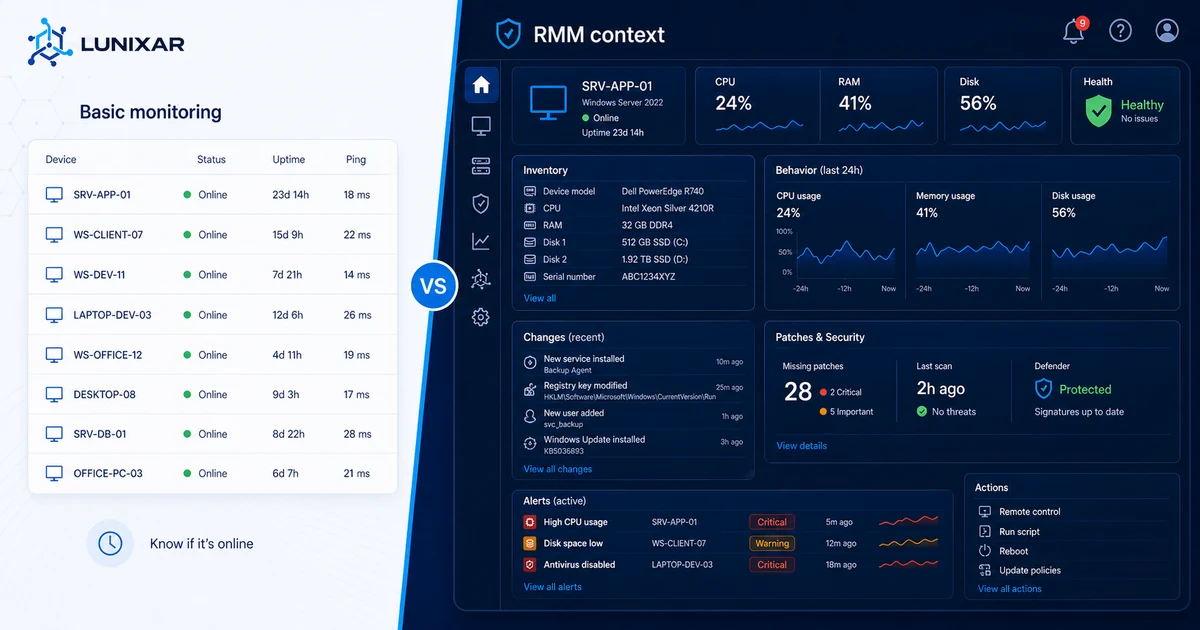
Ahí empieza la diferencia entre acceso remoto y RMM. TeamViewer y AnyDesk son herramientas útiles para entrar a una compu. Un RMM sirve para administrar muchas compus con contexto: monitoreo, inventario, alertas, parches, acciones remotas y evidencia.
La comparación justa no es "cuál app abre una sesión remota más rápido". La pregunta real para soporte técnico y MSPs es otra:
¿Solo necesitas conectarte cuando alguien te llama o necesitas operar una flota completa sin perder control?
Para aterrizarlo con fuentes, TeamViewer describe TeamViewer Remote como software para conectarse a otra computadora desde cualquier lugar, y AnyDesk documenta el flujo de conexión con ID, alias o acceso desatendido. NIST, por otro lado, trata la gestión de parches como un proceso empresarial de mantenimiento preventivo, y CISA recomienda controles fuertes para software de acceso remoto. Esa diferencia de alcance es justo el punto.
1. TeamViewer y AnyDesk resuelven una necesidad concreta: entrar al equipo
TeamViewer y AnyDesk brillan cuando el problema ya existe y necesitas ver la pantalla del usuario.
Situación familiar:
- el cliente te marca;
- te dice "mi compu está lenta";
- le pides abrir la herramienta;
- entras, revisas y corriges.
Eso es valioso. Muchísimo.
La propia documentación de TeamViewer Remote lo presenta como software de acceso remoto para conectarse a otra computadora. Y la guía de AnyDesk para conectar a un dispositivo remoto explica el flujo base: tener AnyDesk instalado, usar el ID o alias del dispositivo y empezar la sesión según la configuración.
En otras palabras: son muy buenas herramientas para llegar a una máquina.
El problema aparece cuando tu trabajo ya no es una máquina. Primero son 20, luego 80, luego varios clientes, horarios, prioridades, parches pendientes, discos llenos, antivirus apagados y equipos que nadie sabe si siguen vivos.
2. Un RMM no empieza con la sesión remota; empieza con visibilidad
Con acceso remoto tradicional, casi todo empieza cuando alguien se queja.
Usuario llama -> tú preguntas -> te conectas -> investigas -> resuelves.
Con un RMM, el flujo cambia:
Alerta aparece -> revisas contexto -> decides acción -> te conectas solo si hace falta -> dejas evidencia.
Ese cambio es de oro para un MSP pequeño.
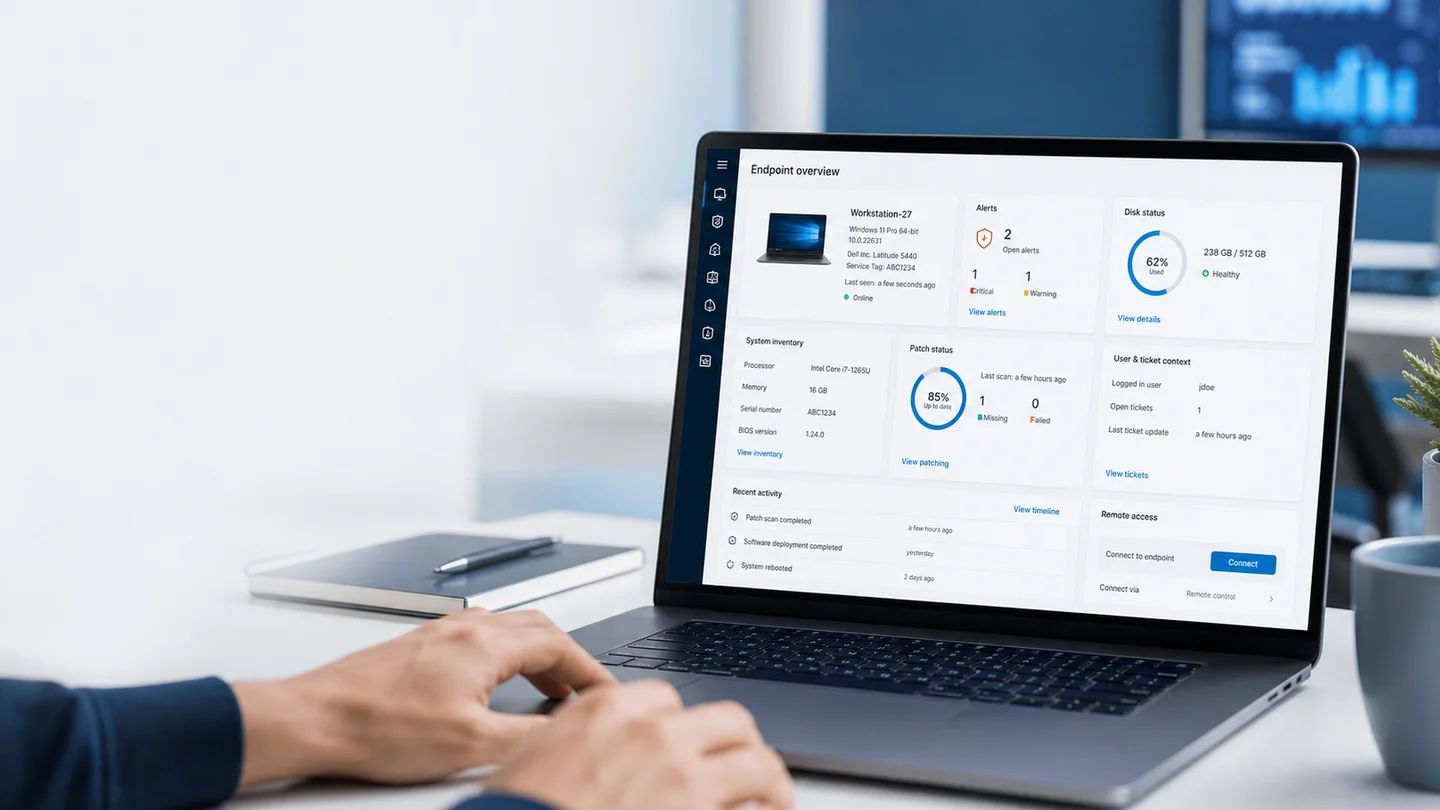
Porque el técnico deja de llegar a ciegas. Antes de abrir una sesión puede revisar:
- si el endpoint está online;
- sistema operativo;
- hardware;
- software instalado;
- alertas recientes;
- estado de disco;
- parches pendientes;
- historial de acciones;
- tickets o contexto del cliente.
Ahí está la diferencia. No se trata solo de "entrar". Se trata de entrar con criterio.
3. Inventario: lo que acceso remoto no te ordena solo
Una herramienta de acceso remoto puede darte entrada a un equipo. Pero no necesariamente te da un inventario operativo de toda la flota.
Y sin inventario, todo se vuelve memoria:
- "creo que ese cliente tiene 14 equipos";
- "esa laptop era Windows 10 o 11";
- "no sé si todavía tienen ese software";
- "déjame conectarme para revisar";
- "pregúntale al usuario cuál equipo es".
Ese caos te cobra factura.
El CIS Control 1 pone el inventario de activos empresariales como base porque no puedes proteger ni administrar bien lo que no conoces. Traducido a operación diaria: si no sabes qué endpoints existen, qué tienen instalado y cuáles dejaron de reportar, cada ticket empieza desde cero.
Un RMM centraliza ese mapa. No perfecto. No mágico. Pero mucho más útil que una hoja suelta o la memoria del técnico.
4. Parches: aquí la diferencia se vuelve más seria
Con TeamViewer o AnyDesk puedes entrar a una compu y aplicar un parche manualmente. Claro.
Pero el problema de parches no es "puedo instalar uno".
El problema es:
- qué equipos tienen pendientes;
- cuáles fallaron;
- cuáles necesitan reinicio;
- cuáles son críticos;
- cuáles pertenecen a clientes más sensibles;
- cuáles siguen vulnerables después de la ventana de mantenimiento.
NIST SP 800-40 Rev. 4 presenta la gestión de parches como mantenimiento preventivo para tecnología y habla de planear, priorizar, aplicar y verificar actualizaciones. Esa palabra, verificar, es la que muchas operaciones pierden cuando dependen solo de acceso remoto.
Un RMM ayuda a convertir parches en proceso:
- detectar pendientes;
- agrupar equipos;
- ejecutar mantenimiento;
- revisar fallidos;
- documentar resultados;
- repetir donde haga falta.
Sin esa capa, el parcheo termina siendo "me conecto cuando me acuerdo" o "Windows Update se encargará". Y a las malas descubres que no todos los equipos quedaron igual.
5. Alertas: no esperes a que el usuario sea tu sistema de monitoreo
Cuando usas solo acceso remoto, el usuario suele ser la alerta.
Y eso sale caro:
- disco lleno -> usuario no puede trabajar;
- antivirus apagado -> nadie lo nota;
- equipo offline -> te enteras cuando urge;
- servicio detenido -> el cliente te llama molesto;
- parche fallido -> aparece semanas después.
Un RMM te ayuda a detectar señales antes de que el usuario arme el incendio.
No significa que vas a evitar todos los problemas. Significa que puedes verlos antes, priorizarlos mejor y actuar con más calma.
Para un MSP, eso cambia la conversación con el cliente. Ya no eres "el que se conecta cuando algo falla". Empiezas a ser quien mantiene la operación visible.
6. Seguridad: una sesión remota no debe vivir aislada
El acceso remoto tiene poder. Mucho.
Por eso no debería operar como una credencial compartida, una lista de IDs en un chat o una herramienta separada del resto del control técnico.
La guía de CISA para asegurar software de acceso remoto recomienda controles como MFA, administración de cuentas, configuración segura y monitoreo. Eso aplica tanto si usas herramientas de acceso remoto como si usas un RMM.
La diferencia es que un RMM bien gobernado puede conectar la sesión remota con:
- identidad del técnico;
- permisos;
- endpoint administrado;
- cliente o tenant;
- historial de acciones;
- contexto de alertas;
- cierre o seguimiento.
Eso no elimina el riesgo. Pero reduce el soporte improvisado.
7. Tabla rápida: RMM vs TeamViewer y AnyDesk
| Necesidad | TeamViewer / AnyDesk | RMM |
|---|---|---|
| Entrar a una compu | Muy fuerte | Incluido o integrado según plataforma |
| Atender al usuario en vivo | Muy fuerte | Parte del flujo de soporte |
| Inventario centralizado | Limitado o separado | Central por endpoint |
| Monitoreo continuo | No es el foco principal | Es parte central |
| Alertas operativas | Limitado o externo | Integradas al estado del endpoint |
| Gestión de parches | Manual o separada | Con proceso, seguimiento y evidencia |
| Acciones en lote | Limitadas o externas | Parte del flujo operativo |
| Evidencia para cliente/MSP | Parcial | Más conectada con endpoint, acción y resultado |
| Escala con muchos clientes | Depende de mucho orden manual | Diseñado para operar flotas |
Entrar a una compu
Muy fuerte
Incluido o integrado según plataforma
Atender al usuario en vivo
Muy fuerte
Parte del flujo de soporte
Inventario centralizado
Limitado o separado
Central por endpoint
Monitoreo continuo
No es el foco principal
Es parte central
Alertas operativas
Limitado o externo
Integradas al estado del endpoint
Gestión de parches
Manual o separada
Con proceso, seguimiento y evidencia
Acciones en lote
Limitadas o externas
Parte del flujo operativo
Evidencia para cliente/MSP
Parcial
Más conectada con endpoint, acción y resultado
Escala con muchos clientes
Depende de mucho orden manual
Diseñado para operar flotas
La lectura simple:
TeamViewer y AnyDesk son excelentes para conectarte. Un RMM es para administrar.
8. Cuándo basta TeamViewer o AnyDesk
No todo necesita RMM desde el día uno.
Una herramienta de acceso remoto puede bastar si:
- das soporte ocasional;
- administras muy pocos equipos;
- no tienes mantenimiento mensual;
- no necesitas reportes;
- no vendes servicios gestionados;
- no haces parches con seguimiento;
- no necesitas inventario vivo;
- el cliente solo te llama cuando algo falla.
En ese caso, acceso remoto puede resolver la necesidad principal: entrar, revisar y salir.
9. Cuándo ya necesitas un RMM
Necesitas un RMM cuando el trabajo deja de ser evento y se vuelve operación.
Señales claras:
- tienes varios clientes con endpoints mezclados;
- no sabes qué equipos están offline;
- no sabes qué parches fallaron;
- revisas máquinas una por una;
- usas hojas de cálculo para inventario;
- dependes de WhatsApp para seguimiento;
- no tienes evidencia de mantenimiento;
- cada técnico trabaja distinto;
- un cliente te pide reporte mensual;
- quieres vender servicio recurrente, no solo emergencias.
Ahí el RMM deja de ser "otra herramienta" y se vuelve tu consola operativa.
10. Dónde entra Lunixar RMM
Lunixar RMM está pensado para técnicos independientes, MSPs pequeños y equipos de TI que quieren pasar de soporte reactivo a operación con contexto.
En lugar de vivir brincando entre acceso remoto, hojas sueltas, chats y memoria, puedes centralizar:
- monitoreo de dispositivos;
- inventario;
- alertas;
- gestión de parches;
- conexión remota;
- reportes y seguimiento.
No tienes que abandonar acceso remoto como concepto. Tienes que dejar de depender solo de eso.
Si administras endpoints de clientes, Lunixar RMM te ayuda a responder una pregunta más importante que "¿puedo conectarme?":
¿sé qué está pasando antes de abrir la sesión?
Fuentes usadas
- TeamViewer: TeamViewer Remote documentation
- AnyDesk Help Center: Connecting to a remote device
- CISA: Guide to Securing Remote Access Software
- NIST SP 800-40 Rev. 4: Guide to Enterprise Patch Management Planning
- CIS Control 1: Inventory and Control of Enterprise Assets