

El botón de conectar es tentador.
El usuario espera. El ticket está abierto. Y tú quieres entrar ya.
Pero antes de abrir una sesión remota, hay cinco minutos que pueden ahorrarte treinta.
Porque conectarte sin contexto cambia el problema: en vez de resolver, empiezas a adivinar. Preguntas qué pasó, revisas pantallas al azar, buscas pistas tarde y documentas después. Para un MSP o un equipo de TI con varios endpoints, ese flujo te cobra factura.
La sesión remota debería ser el último paso antes de actuar, no el primer intento de entender.
1) Confirma quién pidió ayuda y por qué
Antes de tocar el endpoint, confirma la solicitud.
No solo el nombre del usuario. El motivo.
- ¿El usuario pidió soporte o alguien lo pidió por él?
- ¿Hay ticket, llamada, alerta o comentario interno?
- ¿El endpoint corresponde al usuario correcto?
- ¿El técnico tiene permiso para esa organización o cliente?
- ¿La sesión requiere autorización visible del usuario?
Parece básico. Pero ahí se evitan errores incómodos: entrar al equipo equivocado, atender un caso duplicado, abrir una sesión sin contexto o resolver algo que nadie pidió formalmente.
Las guías de CISA sobre acceso remoto insisten en controles de cuentas, MFA, monitoreo y configuración segura. Traducido al soporte diario: la conexión remota no debe vivir separada de identidad, permisos y registro de actividad.
2) Revisa el estado del endpoint antes de abrir pantalla
Un endpoint no es solo una pantalla remota.
Es una máquina con estado.
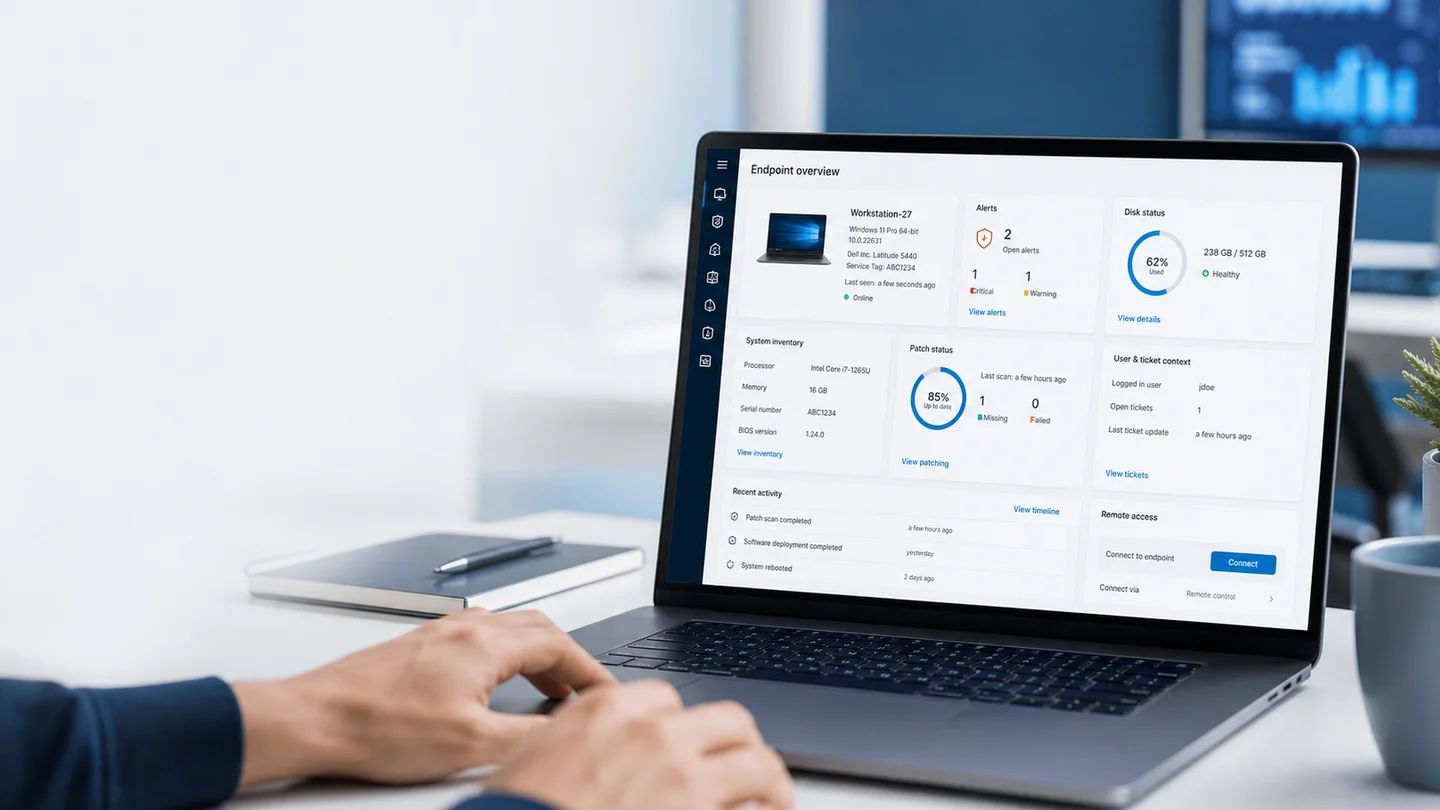
Antes de conectarte, revisa señales básicas:
- ¿Está online o perdió contacto hace rato?
- ¿El agente reportó actividad reciente?
- ¿Hay disco bajo?
- ¿CPU o RAM llevan tiempo altos?
- ¿El equipo reinició recientemente?
- ¿Hay servicios críticos detenidos?
- ¿El usuario reporta lentitud, pero el equipo está saturado desde antes?
Esto conecta directamente con monitoreo de dispositivos. Si ya ves que el disco está casi lleno, no necesitas empezar preguntando "¿qué sientes lento?". Ya tienes una primera hipótesis.
NIST SP 800-46 trata el acceso remoto como parte de una arquitectura con políticas, autenticación, dispositivos y protecciones. La lección operativa es sencilla: no revises la sesión como algo aislado. Revisa también el estado del dispositivo que vas a tocar.
3) Mira alertas recientes y seguridad
No todas las sesiones remotas empiezan por un problema de soporte.
A veces empiezan por una alerta.
Antes de conectar, revisa si hay señales que cambien el plan:
- antivirus desactivado;
- malware detectado;
- disco con falla SMART;
- varios intentos fallidos de inicio de sesión;
- cuenta bloqueada;
- cambio reciente en grupos privilegiados;
- política de auditoría modificada;
- log de seguridad borrado.
Si existe una alerta de seguridad, la sesión ya no es "voy a ver qué pasa". Es un caso que necesita más cuidado: validar identidad, evitar acciones innecesarias, preservar evidencia y documentar cada paso.
También conviene revisar el contexto de fuentes externas. CISA ha advertido sobre el abuso de software legítimo de RMM por actores maliciosos. Eso no significa que debas evitar el RMM; significa que cada conexión debe tener propósito, permiso y trazabilidad.
4) Compara inventario, parches y cambios recientes
Cuando un usuario dice "antes funcionaba", casi siempre hay un "antes" que revisar.
Ahí entra el inventario.
Antes de conectar, busca cambios recientes:
- software instalado o desinstalado;
- versión nueva de una aplicación;
- driver actualizado;
- cambio de hardware;
- equipo con parches pendientes;
- reinicios acumulados;
- aplicación que aparece en varios tickets del mismo cliente.
Ese contexto evita sesiones largas donde el técnico revisa manualmente lo que el sistema ya sabe. Si el endpoint cambió desde el último corte, ese cambio merece atención.
Esto se conecta con la revisión semanal de la consola RMM. Si cada semana ya miras alertas, inventario, parches y pendientes, el día que llega un ticket no empiezas desde cero.
5) Decide si necesitas conectarte o si puedes resolver desde consola
No todo caso requiere abrir pantalla.
Ese es el punto.
Si el problema es disco bajo, servicio detenido, parche pendiente, alerta de Defender o inventario desactualizado, quizá puedes avanzar desde la consola antes de molestar al usuario.
La diferencia entre soporte remoto y acceso remoto está justo aquí: acceso remoto es entrar; soporte remoto es resolver con control.
Microsoft explica Conditional Access como un motor que toma señales como usuario, dispositivo, ubicación, aplicación y riesgo para decidir qué permitir o exigir. La idea aplica bien al soporte: antes de permitirte "entrar", revisa señales. No es burocracia. Es contexto para tomar mejor decisión.
6) Conecta, actúa y deja evidencia
Cuando ya tienes contexto, la sesión cambia.
No entras a explorar. Entras con plan.
El cierre debería dejar claro:
- quién autorizó o solicitó la sesión;
- qué endpoint se revisó;
- qué alertas o señales existían antes;
- qué acción ejecutaste;
- qué validaste después;
- qué queda pendiente;
- si el cliente necesita decidir algo.
Esto hace que el siguiente técnico no empiece de cero. También ayuda cuando el cliente pregunta qué se hizo, por qué se hizo y si el problema quedó resuelto.
Si además usas tickets dentro del RMM, el flujo mejora: el endpoint, la sesión, las alertas y el cierre quedan conectados. El post sobre tickets de soporte en RMM cubre esa parte: no se trata solo de registrar trabajo, sino de darle continuidad.
Fuentes
- CISA: Guide to Securing Remote Access Software
- CISA: Protecting Against Malicious Use of Remote Monitoring and Management Software
- NIST SP 800-46 Rev. 2: Guide to Enterprise Telework, Remote Access, and BYOD Security
- Microsoft Learn: Conditional Access overview
Cierre
Antes de conectarte a un endpoint, revisa contexto.
No para tardarte más.
Para entrar mejor.
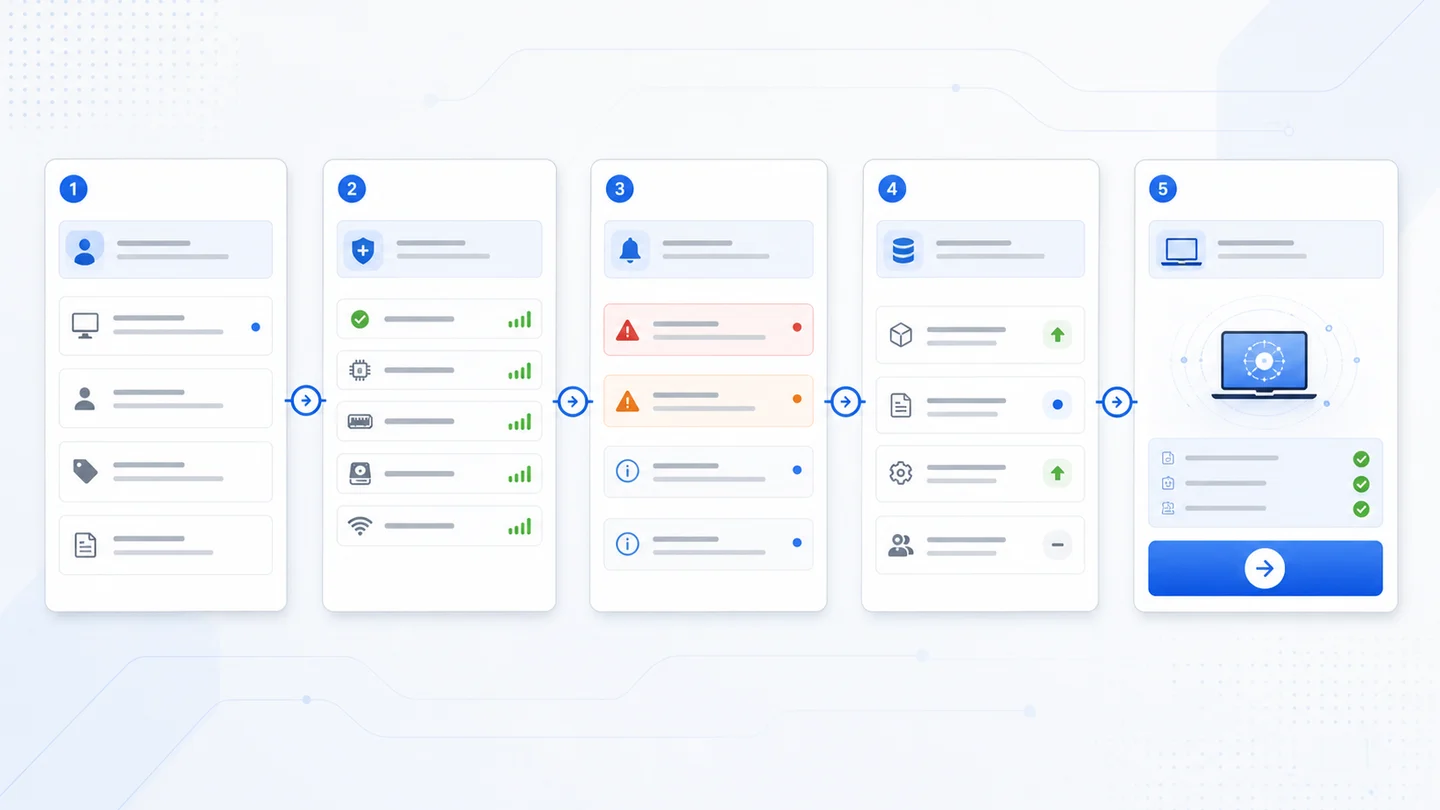
El flujo correcto no es "conectar y luego entender". Es solicitud, endpoint, alertas, inventario, decisión, sesión y evidencia.
Con Lunixar RMM, ese contexto puede vivir junto: conexión remota, monitoreo, inventario, alertas, tickets y seguimiento. Así el técnico no solo entra a la compu. Entra con criterio, resuelve con menos vueltas y deja evidencia para el siguiente paso.